Личный кабинет МФО МегаДеньги
Свидетельство о регистрации в реестре ЦБ РФ 1903045009161 от 28.02.2019
Для дистанционного взаимодействия с клиентами ООО МКК «СОЛЬМИНОР» (бренд «МегаДеньги») разработан интуитивно понятный личный кабинет (ЛК). Для авторизации в нем не требуется установка дополнительного программного обеспечения или использование сторонних устройств. Достаточно пройти регистрацию на официальном сайте микрофинансовой организации и в последующем войти в свою учетную запись.
Как зарегистрироваться в личном кабинете МФО «МегаДеньги»
Новым клиентам необходимо создать учетную запись через официальный сайт кредитора. Регистрация осуществляется одновременно с подачей заявки на микрозайм.
Для создания личного кабинета «МегаДеньги» и отправки запроса следует:
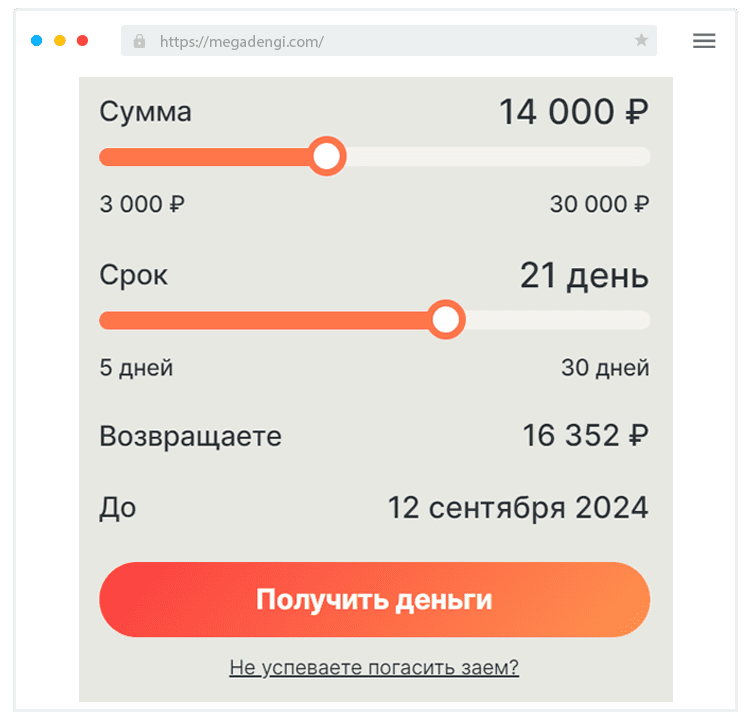
- На сайте МФО www.megadengi.com выбрать параметры микрокредита на онлайн-калькуляторе и нажать кнопку для получения денег.
- Ввести номер мобильного телефона, на который поступит подтверждающее СМС.
- Заполнить предложенную компанией анкету. Важно указывать только правдивую информацию о себе.
- Подтвердить данные, указанные в заявке, и отправить ее на рассмотрение, после чего персональный профиль будет создан.
ООО МКК «СОЛЬМИНОР» строго следует положениям закона о сборе, хранении и обработке персональных данных. Полученные от клиента сведения используются только в целях оказания ему услуг в рамках основной деятельности компании, надежно защищены и не передаются третьим лицам и организациям.
Как войти в личный кабинет «МегаДеньги» … по номеру телефона
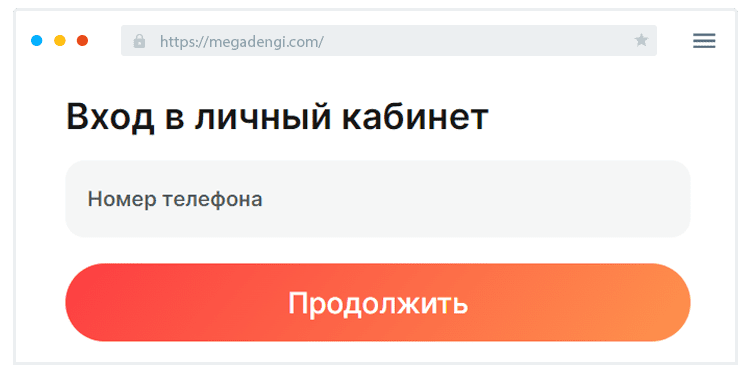
Кнопка входа в личный кабинет «МегаДеньги» расположена в верхнем правом углу официального сайта МФО. Для входа в аккаунт нужно кликнуть по кнопке «Войти», указать номер мобильного телефона и ввести полученный код из СМС в соответствующее поле.
Если данные указаны правильно, система сразу предоставит доступ к ЛК. Дополнительные действия для открытия профиля совершать не нужно.
… если забыли пароль
Для входа в личный аккаунт «МегаДеньги» не используется постоянный пароль. Вместо этого заемщик указывает одноразовый код, который генерируется при каждом входе в профиль. Поэтому запоминать и восстанавливать пароль от личного кабинета не понадобится.
…если изменился номер телефона
Вход в персональный аккаунт «МегаДеньги» осуществляется по подтвержденному номеру телефона. Если доступа к нему нет, авторизоваться в учетной записи будет невозможно. Потребуется внести изменения в контактную информацию.
Возможности личного кабинета МФО «МегаДеньги»
Персональный профиль «МегаДеньги» обеспечивает доступ к многочисленным возможностям, которые облегчают все этапы сотрудничества между компанией и клиентом. Зарегистрированным пользователям доступен ряд опций, среди которых:
- управление текущим онлайн-займом;
- отправка нового запроса на микрокредит;
- погашение задолженности;
- активация дополнительных услуг (страхования, пролонгации).
Пользоваться функционалом личного кабинета можно в любое время суток, как в праздничные, так и выходные дни.
Как изменить номер телефона
Для изменения номера телефона необходимо зайти в личный кабинет в раздел «Мой профиль/Анкета». Напротив номера телефона нажать на кнопку «Изменить», ввести новый номер и кликнуть на «Применить». На электронную почту, указанную при регистрации, придет письмо со ссылкой, по которой нужно будет пройти. По данной ссылке откроется информационное окно с возможностью ввести код подтверждения, параллельно на новый номер телефона поступит смс с кодом. Последний нужно ввести в окне браузера и нажать «Отправить». Далее на экране будет выведено сообщение об успешной смене номера телефона.
Стоит принять во внимание, что новый телефон автоматически станет логином для входа в персональный профиль, а пароль останется прежним.
Как изменить паспортные данные
Для корректировки паспортных данных следует обратиться в службу клиентской поддержки МФО «МегаДеньги». После проведения идентификации клиента менеджер внесет необходимые изменения в базу.
Ответы на наиболее часто задаваемые вопросы
Если при попытке входа в аккаунт сервис выдает ошибку, причина может быть в некорректном вводе информации. Важно внимательно указывать данные для авторизации в ЛК и проверять раскладку на клавиатуре, а также не нажата ли клавиша Caps Lock. Еще причина может быть связана с проводимыми техническими работами. В таком случае следует повторно войти в учетную запись через некоторое время.
Для того чтобы выполнить привязку карточки к аккаунту, необходимо авторизоваться на сайте и перейти в соответствующий раздел в настройках профиля. Потребуется ввести полные реквизиты «пластика» и подтвердить их, следуя инструкциям и всплывающим подсказкам.